
Gitea
Exécutez Gitea avec RustFS comme backend de stockage S3 pour les objets LFS et les pièces jointes, déployé avec Docker Compose.
Ce guide connecte Gitea — le service Git auto-hébergé — à RustFS via le type de stockage minio de Gitea. Vous allez démarrer Gitea avec Docker Compose, créer un dépôt, pousser un objet Git LFS, joindre un fichier à un ticket (issue), puis vérifier que l’objet LFS et la pièce jointe sont tous deux stockés dans RustFS. Le flux a été validé avec gitea/gitea:1.24.4 et rustfs/rustfs-x86-musl:v2.3.1.
Vous avez besoin de Docker avec le plugin Compose, ainsi que des clients git et git-lfs sur votre poste de travail. Ce déploiement est destiné aux tests d’intégration locaux, pas à la production.
Schéma d’architecture
Gitea conserve le dépôt Git lui-même sur son disque local, tandis que le type de stockage minio achemine les fichiers volumineux — objets LFS, pièces jointes de tickets, avatars, archives de dépôt, paquets et artefacts Actions — vers le compartiment (bucket) gitea-data dans RustFS. Gitea crée le compartiment au démarrage s’il n’existe pas.
Créer les fichiers du projet
Créez un répertoire de travail :
mkdir rustfs-gitea
cd rustfs-gitea
Créez un fichier d’environnement et remplacez les deux valeurs d’identifiants indicatives :
RUSTFS_ACCESS_KEY=<your-access-key>
RUSTFS_SECRET_KEY=<your-secret-key>
Utilisez des identifiants dédiés pour le compartiment gitea-data. N’ajoutez pas le fichier .env au dépôt (ne le versionnez pas).
Créez la configuration Gitea et remplacez les deux valeurs d’identifiants indicatives par les mêmes valeurs que dans .env — le type de stockage global minio s’applique au LFS, aux pièces jointes, aux avatars, aux archives de dépôt, aux paquets et aux artefacts Actions :
APP_NAME = RustFS Gitea
RUN_MODE = prod
WORK_PATH = /data/gitea

[server]
DOMAIN = localhost
ROOT_URL = http://localhost:3000/
HTTP_PORT = 3000
LFS_START_SERVER = true

[database]
DB_TYPE = sqlite3
PATH = /data/gitea/gitea.db

[storage]
STORAGE_TYPE = minio
MINIO_ENDPOINT = rustfs:9000
MINIO_ACCESS_KEY_ID = <your-access-key>
MINIO_SECRET_ACCESS_KEY = <your-secret-key>
MINIO_BUCKET = gitea-data
MINIO_LOCATION = us-east-1
MINIO_USE_SSL = false

[log]
MODE = console
LEVEL = info

[security]
INSTALL_LOCK = true
SECRET_KEY = change-me-to-a-random-string
LFS_START_SERVER active l’API HTTP Git LFS. MINIO_ENDPOINT utilise le nom d’hôte interne à Compose rustfs ; le point de terminaison est joint par défaut avec des requêtes en adressage de type chemin (path-style).
Créez le fichier Compose :
services:
  rustfs:
    image: rustfs/rustfs-x86-musl:v2.3.1
    environment:
      RUSTFS_ACCESS_KEY: ${RUSTFS_ACCESS_KEY}
      RUSTFS_SECRET_KEY: ${RUSTFS_SECRET_KEY}
      RUSTFS_VOLUMES: /data
      RUSTFS_ADDRESS: ":9000"
      RUSTFS_CONSOLE_ADDRESS: ":9001"
      RUSTFS_CONSOLE_ENABLE: "true"
    volumes:
      - rustfs-data:/data
    ports:
      - "9000:9000"
      - "9001:9001"
    healthcheck:
      test: ["CMD", "curl", "-sf", "http://127.0.0.1:9000/health"]
      interval: 10s
      timeout: 5s
      retries: 6
      start_period: 10s
    networks:
      - gitea

  gitea:
    image: gitea/gitea:1.24.4
    depends_on:
      rustfs:
        condition: service_healthy
    environment:
      USER_UID: "1000"
      USER_GID: "1000"
    volumes:
      - gitea-data:/data
      - ./app.ini:/data/gitea/conf/app.ini:ro
    ports:
      - "3000:3000"
    networks:
      - gitea

networks:
  gitea:

volumes:
  rustfs-data:
  gitea-data:
Le répertoire /data, adossé à un volume, conserve la base SQLite et les dépôts Git entre les redémarrages du conteneur, tandis que les objets LFS et les pièces jointes résident dans RustFS.
Valider et démarrer le déploiement
Vérifiez le fichier Compose avant de démarrer les conteneurs :
docker compose configDémarrez les services :
docker compose up -d
docker compose ps
Surveillez le journal de Gitea jusqu’à ce que chaque backend de stockage signale le type Minio :
docker compose logs gitea | grep "Initialising"La sortie devrait lister Attachment, Avatar, LFS et les autres sections de stockage, chacune suivie d’une ligne Creating Minio storage at rustfs:9000:gitea-data.
Ouvrez http://localhost:3000 et créez le compte administrateur, puis ouvrez la Console RustFS à l’adresse http://localhost:9001 — le compartiment gitea-data apparaît après la première opération de stockage.
Pousser un objet Git LFS
Créez un dépôt nommé rustfs-demo dans l’interface web de Gitea, puis poussez un fichier suivi par LFS depuis votre poste de travail :
mkdir lfs-demo && cd lfs-demo
git init
git config user.email you@example.com
git config user.name you
git lfs install
git lfs track "*.bin"
git add .gitattributes
dd if=/dev/urandom of=dataset.bin bs=1M count=8
git add dataset.bin
git commit -m "add LFS dataset"
git remote add origin http://localhost:3000/<your-username>/rustfs-demo.git
git push origin main
git push charge (upload) l’objet LFS via l’API LFS de Gitea, qui l’écrit dans RustFS. Clonez le dépôt dans un second répertoire et exécutez git lfs pull — le fichier dataset.bin téléchargé doit être identique octet pour octet à l’original :
sha256sum dataset.bin
cd ../lfs-demo-clone && git lfs pull && sha256sum dataset.bin
Les deux sommes de contrôle correspondent, car les deux clients lisent l’objet depuis RustFS.
Joindre un fichier à un ticket
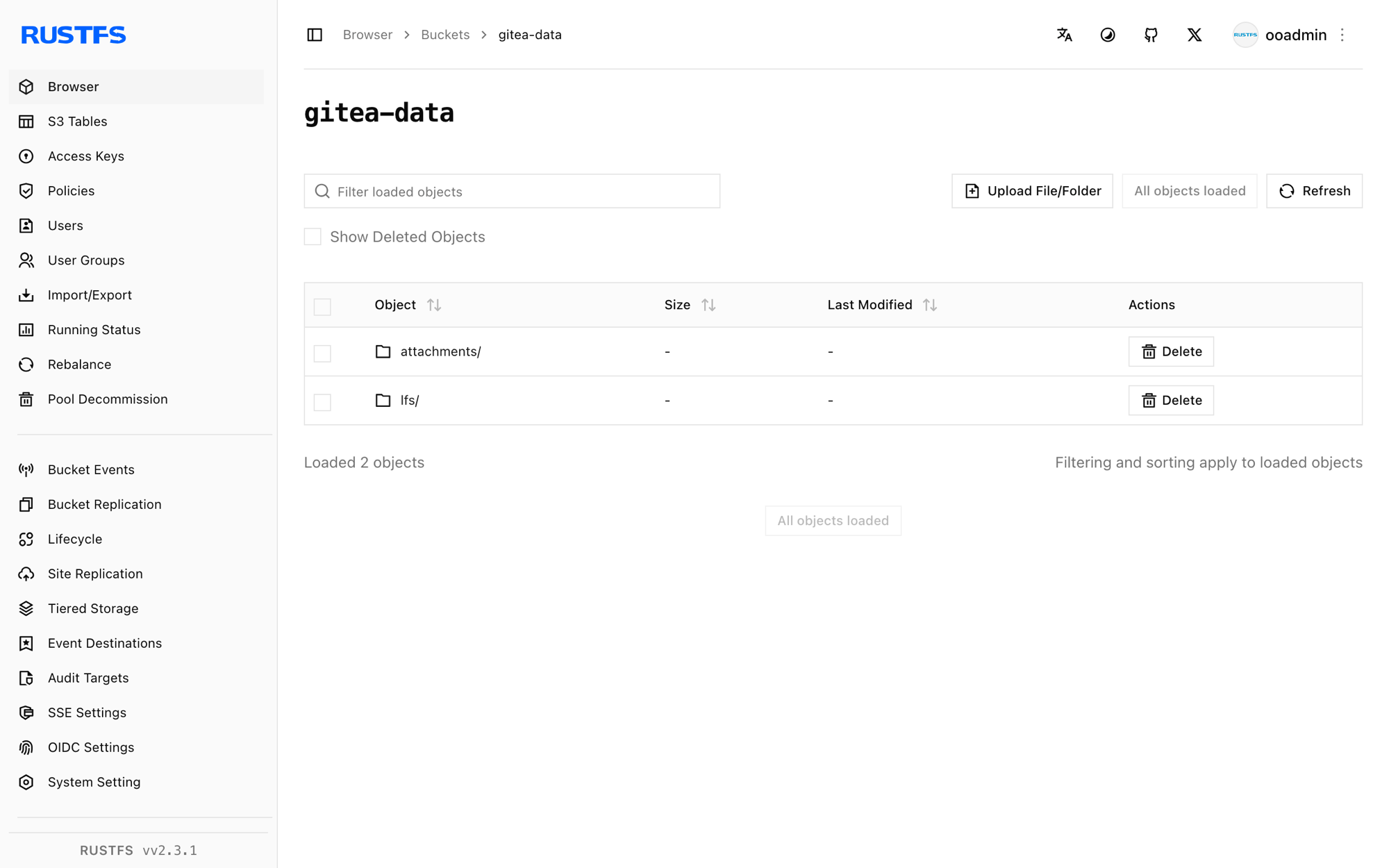
Ouvrez le dépôt rustfs-demo, créez un ticket et joignez un petit fichier texte via le formulaire du ticket. Gitea stocke le chargement sous attachments/<prefix>/<uuid> dans le compartiment gitea-data et sert les téléchargements via /attachments/<uuid>.
Vérifier les objets dans RustFS
Listez le compartiment avec le client rc :
docker compose exec rustfs /usr/bin/rc ls local/gitea-data/ -rLa sortie devrait inclure l’objet LFS sous lfs/ et la pièce jointe sous attachments/ :
attachments/9/2/92fdd48d-531c-4cba-8b3f-4e2004a10fc7
lfs/37/76/6ddfc07e803de58a69328db9a58a07cf7080ddde55c155a7531bc650a000
La clé d’objet LFS est le hachage de contenu SHA-256 utilisé par le protocole Git LFS.
Arrêter ou réinitialiser le déploiement
Arrêtez les conteneurs en conservant toutes les données :
docker compose downLe volume RustFS conserve le compartiment gitea-data, de sorte que les objets LFS et les pièces jointes survivent à un redémarrage. Pour tout supprimer, y compris les objets dans RustFS, ajoutez --volumes.
Dépannage
La page d’installation de Gitea s’affiche à la place de la page de connexion
Le fichier de configuration doit se trouver à l’emplacement /data/gitea/conf/app.ini dans le conteneur. Si le chemin de montage est incorrect, Gitea démarre avec les valeurs par défaut et affiche l’assistant d’installation. Montez le fichier comme dans l’exemple Compose, puis redémarrez.
Le push échoue avec une erreur LFS ou 403
Vérifiez que les identifiants de app.ini correspondent aux identifiants RustFS et que le nom d’hôte rustfs se résout dans le réseau Compose :
docker compose logs gitea | grep -i minioLes objets arrivent dans le stockage local au lieu de RustFS
La variable d’environnement GITEA__storage__STORAGE_TYPE: minio et la section [storage] de app.ini doivent concorder. Après avoir modifié l’une ou l’autre, redémarrez Gitea et vérifiez de nouveau les lignes de journal Initialising.
Étapes suivantes
- Consultez les notes de compatibilité S3 avant d’adopter d’autres cibles de stockage Gitea.
- Créez des identifiants de production dédiés avec la gestion des clés d’accès.
- Suivez la documentation de stockage Gitea pour déplacer les paquets, les artefacts Actions ou des sections de stockage individuelles vers des compartiments distincts.