
Longhorn
Configurez Longhorn pour stocker les sauvegardes de volumes Kubernetes dans RustFS via sa cible de sauvegarde S3.
Ce guide connecte Longhorn — le système de stockage bloc distribué pour Kubernetes — à RustFS comme cible de sauvegarde S3. Vous allez configurer la cible de sauvegarde, sauvegarder un volume qui contient des données, supprimer le volume, le restaurer depuis RustFS et vérifier les données. Le flux a été validé avec Longhorn 1.9.0 sur k3s (Kubernetes 1.30) et rustfs/rustfs-x86-musl:v2.3.1.
Vous avez besoin d’un cluster Kubernetes avec Longhorn installé et d’un accès kubectl. Ce guide est destiné aux tests d’intégration, pas à la production.
Schéma d’architecture
Longhorn stocke les sauvegardes dans le préfixe backupstore/volumes/ du compartiment cible, sous forme de blocs adressés par le contenu plus un petit fichier de configuration de volume. Les restaurations relisent ces objets dans un nouveau volume, sur tout nœud qui peut joindre RustFS.
Créer le compartiment de sauvegarde
Créez un compartiment (bucket) dédié avec le client rc, en utilisant votre propre point de terminaison et vos identifiants :
rc alias set rustfs http://<your-rustfs-endpoint>:9000 <your-access-key> <your-secret-key>
rc mb rustfs/longhorn-backups
Longhorn ne crée pas le compartiment, si bien que cette étape doit être terminée avant la première sauvegarde.
Configurer la cible de sauvegarde
Stockez les identifiants RustFS dans un secret de l’espace de noms longhorn-system. AWS_ENDPOINTS doit être un point de terminaison que chaque nœud peut joindre — utilisez l’adresse IP du nœud ou l’adresse d’un répartiteur de charge interne, pas une redirection de port depuis votre poste de travail :
kubectl -n longhorn-system create secret generic rustfs-s3-secret \
  --from-literal=AWS_ACCESS_KEY_ID=<your-access-key> \
  --from-literal=AWS_SECRET_ACCESS_KEY=<your-secret-key> \
  --from-literal=AWS_ENDPOINTS=http://<your-rustfs-endpoint>:9000
Longhorn 1.9 gère les cibles de sauvegarde via la ressource BackupTarget. Corrigez la cible default avec le compartiment RustFS :
kubectl -n longhorn-system patch backupTarget default --type merge -p '
spec:
  backupTargetURL: s3://longhorn-backups@us-east-1/
  credentialSecret: rustfs-s3-secret
  pollInterval: 5m'
Le segment @us-east-1 est l’annotation de région dans le format d’URL S3 ; il n’a pas besoin de correspondre à une région de déploiement réelle.
Attendez que la cible devienne disponible — cela confirme que Longhorn a atteint le compartiment via le secret :
kubectl -n longhorn-system get backupTarget defaultNAME URL CREDENTIAL AVAILABLE LASTSYNCEDAT
default s3://longhorn-backups@us-east-1/ rustfs-s3-secret true 2026-09-21T08:36:55ZÉcrire des données et créer une sauvegarde
Créez un volume de test qui contient des données. Le manifeste suivant crée un PVC de 1 GiB et un pod qui écrit un fichier marqueur :
apiVersion: v1
kind: PersistentVolumeClaim
metadata:
  name: demo-vol
spec:
  accessModes: [ReadWriteOnce]
  storageClassName: longhorn
  resources:
    requests:
      storage: 1Gi
---
apiVersion: v1
kind: Pod
metadata:
  name: demo-app
spec:
  volumes:
  - name: data
    persistentVolumeClaim:
      claimName: demo-vol
  containers:
  - name: app
    image: busybox:1.36
    command: ["sh", "-c", "echo 'longhorn rustfs demo' > /data/hello.txt && sleep 3600"]
    volumeMounts:
    - name: data
      mountPath: /data
Appliquez-le et attendez que le pod s’exécute :
kubectl apply -f demo.yaml
kubectl get pod demo-app
Créez un instantané et sauvegardez-le. Vous pouvez le faire dans l’interface Longhorn (Volume → Snapshot → Backup, soit volume, instantané et sauvegarde) ou de façon déclarative :
VOLUME=$(kubectl get pvc demo-vol -o jsonpath='{.spec.volumeName}')
kubectl -n longhorn-system apply -f - <<EOF
apiVersion: longhorn.io/v1beta2
kind: Snapshot
metadata:
  name: demo-snap
  namespace: longhorn-system
spec:
  volume: $VOLUME
EOF
Créez ensuite la ressource Backup pour cet instantané :
kubectl -n longhorn-system apply -f - <<EOF
apiVersion: longhorn.io/v1beta2
kind: Backup
metadata:
  name: demo-backup
  namespace: longhorn-system
spec:
  snapshotName: demo-snap
EOF
Attendez la fin de la sauvegarde :
kubectl -n longhorn-system wait --for=jsonpath='{.status.state}'=Completed backup/demo-backup --timeout=300s
kubectl -n longhorn-system get backup demo-backup -o jsonpath='{.status.backupURL}'
Vérifier la sauvegarde dans RustFS
Listez le compartiment :
rc ls rustfs/longhorn-backups/ -rLa sortie devrait inclure la configuration du volume et les blocs adressés par le contenu :
backupstore/volumes/08/62/pvc-b73aeb3a-1482-4146-a8c9-749954c5dd7d/backups/backup_backup-f52accbdf3984e3d.cfg
backupstore/volumes/08/62/pvc-b73aeb3a-1482-4146-a8c9-749954c5dd7d/blocks/15/22/15220b19...blk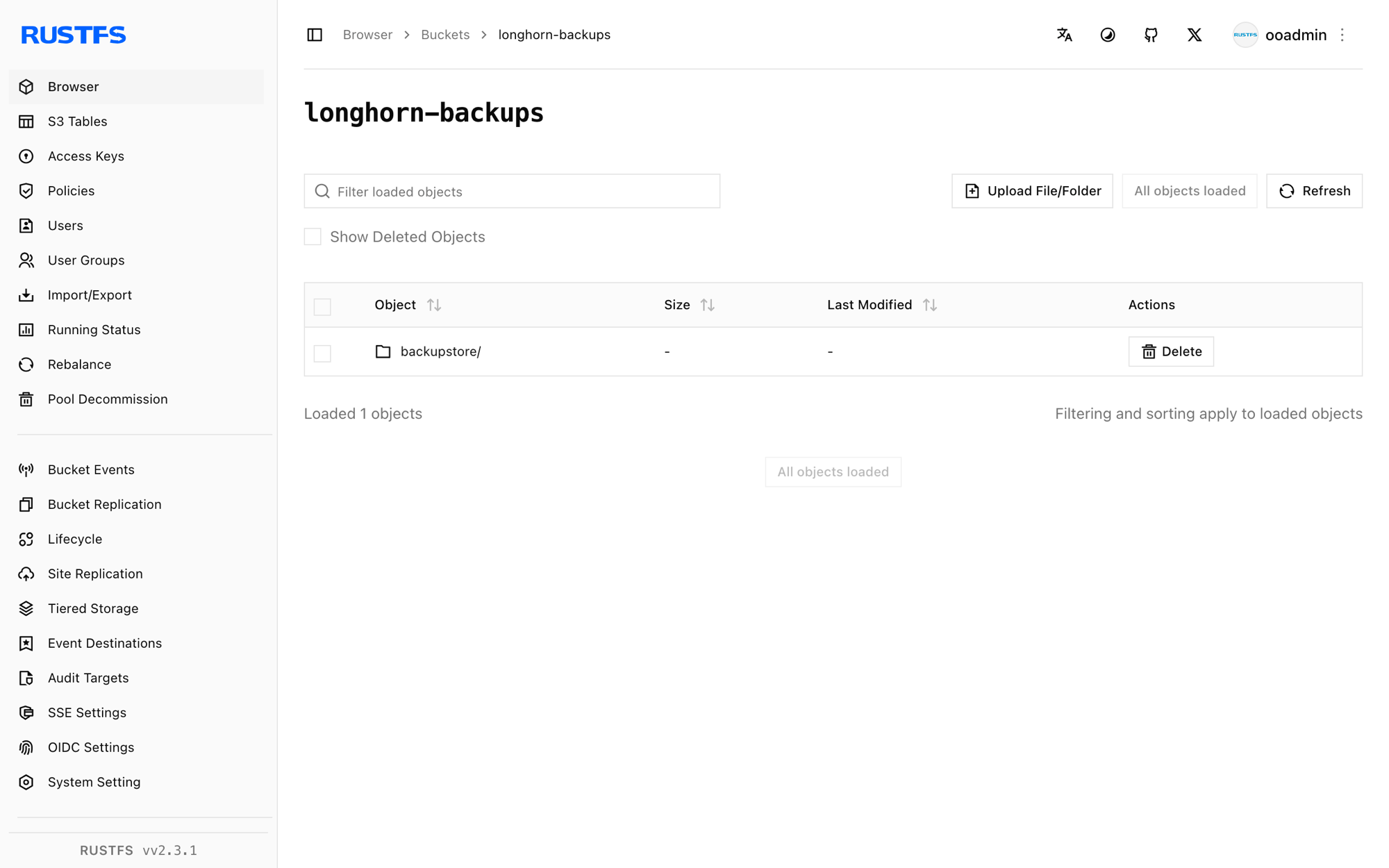
Restaurer et vérifier les données
Créez un nouveau volume qui restaure à partir de la sauvegarde, en utilisant le backupURL de l’étape 3 :
kubectl -n longhorn-system apply -f - <<EOF
apiVersion: longhorn.io/v1beta2
kind: Volume
metadata:
  name: demo-restored
  namespace: longhorn-system
spec:
  size: "1073741824"
  numberOfReplicas: 1
  fromBackup: "<backupURL-from-step-3>"
EOF
La restauration s’exécute lors du premier attachement du volume. Créez un PVC lié au volume restauré via un PV statique, puis montez-le :
kubectl apply -f - <<EOF
apiVersion: v1
kind: PersistentVolume
metadata:
  name: demo-restored-pv
spec:
  capacity:
    storage: 1Gi
  accessModes: [ReadWriteOnce]
  claimRef:
    name: demo-restored
    namespace: default
  csi:
    driver: driver.longhorn.io
    volumeHandle: demo-restored
    fsType: ext4
  storageClassName: longhorn-static
---
apiVersion: v1
kind: PersistentVolumeClaim
metadata:
  name: demo-restored
spec:
  accessModes: [ReadWriteOnce]
  storageClassName: longhorn-static
  volumeName: demo-restored-pv
  resources:
    requests:
      storage: 1Gi
EOF
Montez le volume restauré dans un pod de vérification :
kubectl apply -f - <<EOF
apiVersion: v1
kind: Pod
metadata:
  name: restore-verify
spec:
  volumes:
  - name: data
    persistentVolumeClaim:
      claimName: demo-restored
  containers:
  - name: verify
    image: busybox:1.36
    command: ["sh", "-c", "cat /data/hello.txt && sleep 300"]
    volumeMounts:
    - name: data
      mountPath: /data
EOF
sleep 40
kubectl logs restore-verify
La sortie affiche le fichier marqueur de l’étape 3, ce qui prouve que les données ont fait l’aller-retour via RustFS :
longhorn rustfs demoNettoyer
Supprimez les charges de travail de test et le volume restauré :
kubectl delete pod restore-verify demo-app
kubectl delete pvc demo-restored demo-vol
kubectl -n longhorn-system delete volume/demo-restored
La sauvegarde dans RustFS reste en place jusqu’à ce que vous la supprimiez depuis l’interface Longhorn ou le compartiment.
Dépannage
No available disk candidates to create a new replica
Longhorn n’a aucun disque planifiable sur le nœud. Vérifiez que le nœud a enregistré son disque par défaut :
kubectl -n longhorn-system get nodes.longhorn.io -o jsonpath='{.items[0].status.diskStatus}'Si la structure est vide, créez /var/lib/longhorn sur le nœud et enregistrez le disque :
kubectl -n longhorn-system patch nodes.longhorn.io <node-name> --type merge -p '
spec:
  disks:
    default:
      path: /var/lib/longhorn
      allowScheduling: true'
failed to create backup ... missing input parameter
La sauvegarde s’est exécutée avant la configuration de la cible de sauvegarde par défaut. Terminez l’étape 2, confirmez que AVAILABLE vaut true, puis créez de nouveau la sauvegarde.
La cible de sauvegarde ne devient jamais disponible
Le secret doit exister avant la synchronisation de la cible, et AWS_ENDPOINTS doit être joignable depuis les nœuds eux-mêmes. Consultez les journaux de longhorn-manager pour les erreurs S3 :
kubectl -n longhorn-system logs -l app=longhorn-manager | grep -i s3 | tailÉtapes suivantes
- Consultez les notes de compatibilité S3 avant d’adopter d’autres cibles de sauvegarde.
- Créez des identifiants de production dédiés avec la gestion des clés d’accès.
- Suivez la documentation de sauvegarde Longhorn pour configurer des tâches de sauvegarde récurrentes et des instantanés planifiés.